GDT Digitale Unterschrift für Ihre Praxissoftware

Ihre Patienten unterschreiben am Tablet. Das PDF steht in der Kartei.

Ein Klick in Ihrer Praxissoftware, und Aufnahmebogen, Aufklärung oder Einwilligung liegen auf dem Tablet. Ihr Patient ergänzt, was fehlt, und unterschreibt. Sekunden später ist das versiegelte Dokument in der Karteikarte – ohne Drucker, Klemmbrett und Scanner.

  • Start aus der Karteikarte
  • Dokumente bleiben in der Praxis
  • Auch beim Hausbesuch
Anbindung über GDTIm Einsatz mit T2med, offen für weitere Praxissoftware
Läuft auf Ihrem ServerDokumente und Archiv bleiben in der Praxis
Fortgeschrittene SignaturSchreibdynamik, Siegel und Zeitstempel
Einrichtung inklusivedurch die Halama-IT GmbH oder Ihren IT-Partner

Der Unterschied

Sieben Handgriffe auf Papier. Einer mit PraxisSign.

Jede Unterschrift auf Papier kostet Ihr Team mehrere Minuten – bei jedem neuen Patienten, bei jeder Aufklärung. PraxisSign nimmt den ganzen Umweg heraus.

Bisher: Papier

7 Schritte
  1. Formular ausdrucken
  2. Klemmbrett und Stift suchen
  3. Patient füllt von Hand aus, oft schwer lesbar
  4. Bogen einscannen
  5. Scan dem richtigen Patienten zuordnen
  6. Telefon, E-Mail und Allergien abtippen
  7. Papier ablegen oder vernichten

Fehlerquellen bei jedem Schritt – und das Wartezimmer füllt sich.

Mit PraxisSign

1 Klick
  1. In der Karteikarte auf PraxisSign klicken und Dokument und Tablet wählen.

Den Rest erledigen Patient und Software: Name und Geburtsdatum stehen schon drin, der Patient tippt gut lesbar ein, was fehlt, und unterschreibt. Das versiegelte PDF und seine Angaben stehen von selbst in der Kartei, und das Tablet ist frei für den Nächsten.

So geht’s

Vom Klick bis zur Kartei in vier Schritten

Ihr Team bleibt in der gewohnten Praxissoftware. PraxisSign setzt genau dort an, wo heute das Papier liegt. Die Bilder zeigen den Ablauf mit T2med.

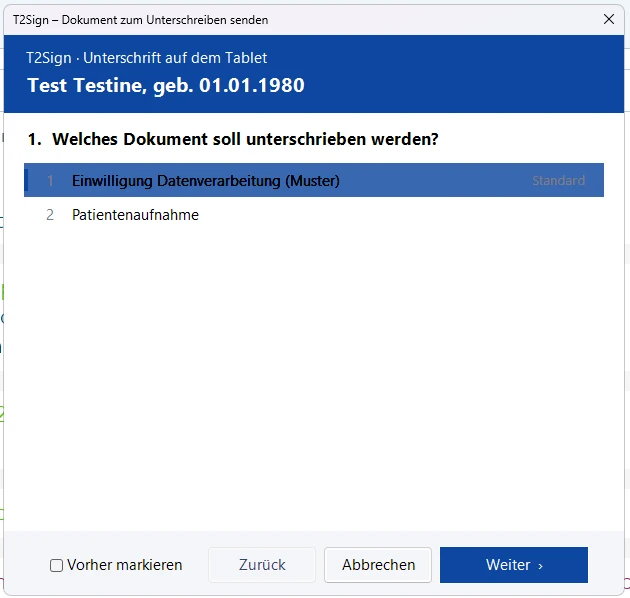
Dokument in der Karteikarte wählen

Patient öffnen, in der Leiste der Karteikarte auf PraxisSign klicken und das Dokument auswählen – zum Beispiel den Aufnahmebogen.

  • Alle freigegebenen Vorlagen auf einen Blick
  • Die zuletzt genutzte Vorlage ist schon ausgewählt
Auswahlfenster von PraxisSign in T2med: Welches Dokument soll unterschrieben werden? Zur Wahl stehen Einwilligung Datenverarbeitung und Patientenaufnahme.

Tablet wählen und senden

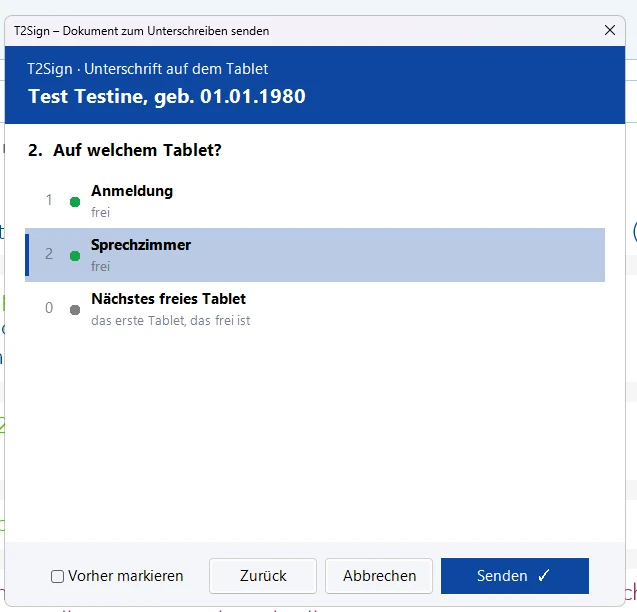
Sie sehen sofort, welches Tablet frei ist. Mit „Nächstes freies Tablet“ nimmt PraxisSign Ihnen die Wahl ab.

  • Status live: frei, belegt oder offline
  • Tablets mit Namen wie „Anmeldung“ oder „Sprechzimmer“
Auswahlfenster: Auf welchem Tablet? Anmeldung und Sprechzimmer sind frei, dazu die Option Nächstes freies Tablet.

Der Patient ergänzt und unterschreibt

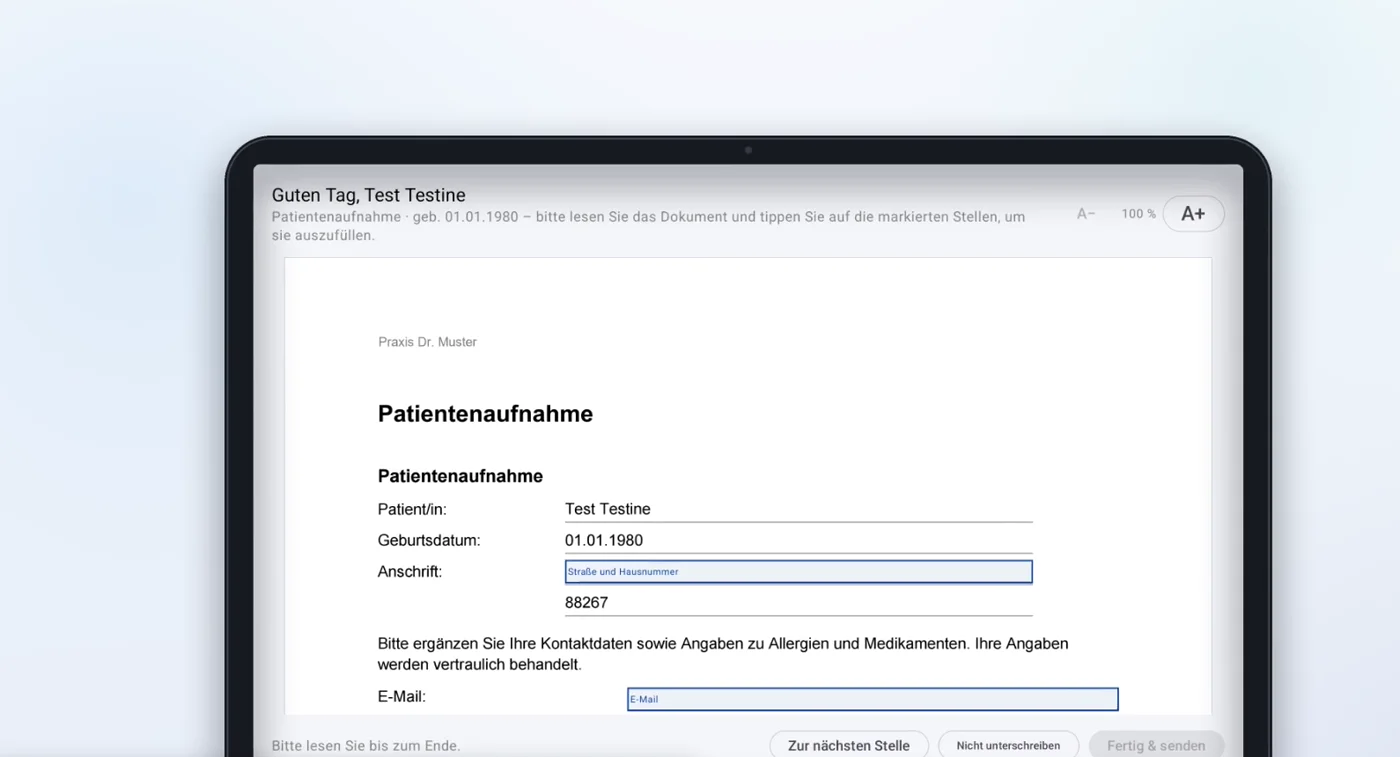
Das Dokument liegt nach wenigen Sekunden auf dem Tablet. Ihr Patient tippt ein, was noch fehlt, und unterschreibt mit dem Finger oder einem Stift auf einer großen Fläche.

  • Name und Geburtsdatum kommen aus der Praxissoftware
  • „Zur nächsten Stelle“ führt durchs Dokument
  • Große Schrift auf Wunsch, im Hoch- oder Querformat
Tablet mit dem Aufnahmebogen: Name, Geburtsdatum und Anschrift sind eingetragen, die E-Mail-Adresse ist als nächste Stelle markiert.
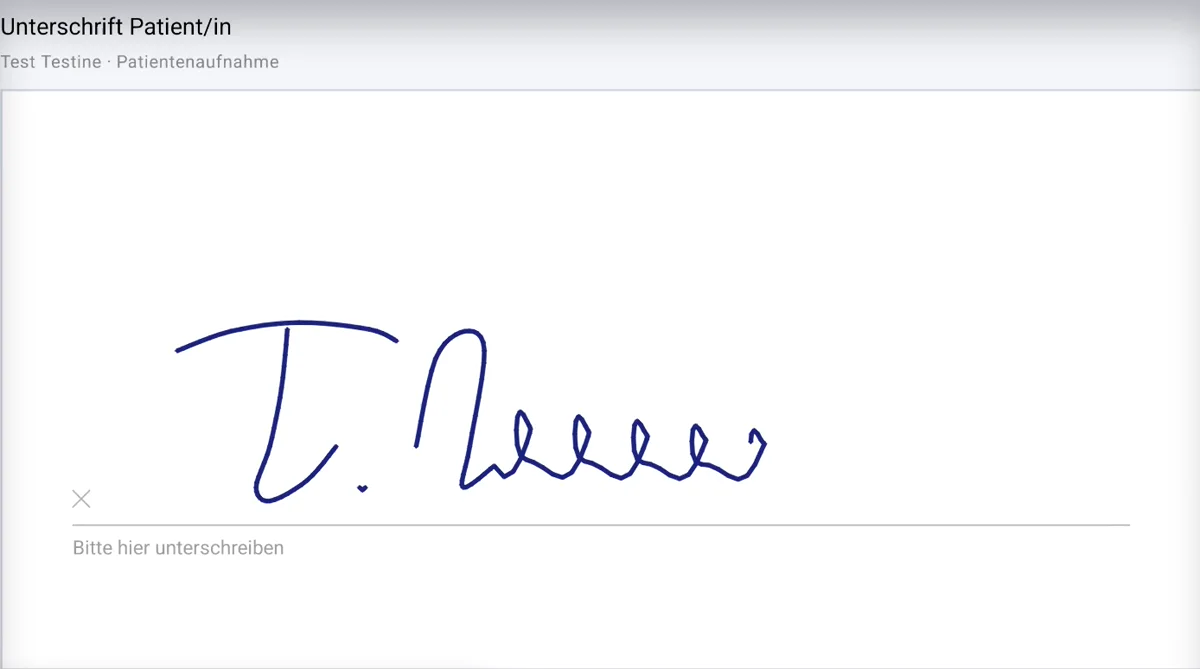
Unterschriftsfeld auf dem Tablet mit einer Unterschrift.

Alles steht in der Karteikarte

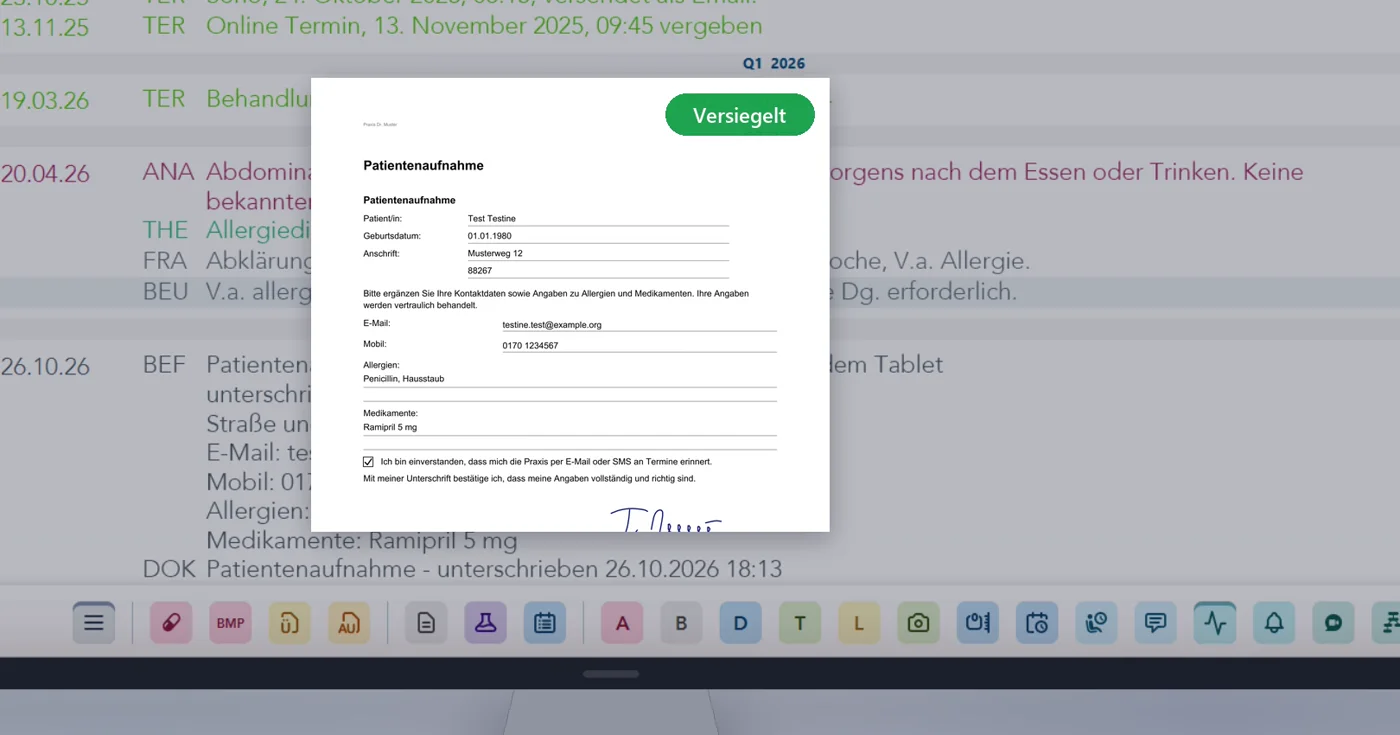
Das unterschriebene, versiegelte PDF erscheint in der Karteikarte, und die Angaben Ihres Patienten stehen als Text direkt dabei. Niemand tippt etwas ab.

  • PDF und Karteieintrag ohne weiteren Klick
  • Das Original bleibt schreibgeschützt im Archiv
Karteikarte in T2med mit dem versiegelten PDF der Patientenaufnahme und den Angaben des Patienten als Karteieintrag.

Erklärvideo

Der ganze Ablauf in anderthalb Minuten

Vom Klick in der Praxissoftware bis zum versiegelten PDF in der Karteikarte, gezeigt am Beispiel T2med.

Funktionen

Für den Praxisalltag gebaut, nicht für die Messe

Entstanden im Alltag von Arztpraxen und mit jedem Update näher an dem, was am Empfang wirklich gebraucht wird.

Ihre eigenen Formulare

Laden Sie Ihr vorhandenes Formular als PDF hoch. PraxisSign erkennt Eingabefelder und Platzhalter, auch die von T2med. Im Editor legen Sie fest, was der Patient ausfüllt, was aus der Praxissoftware kommt und was in den Karteieintrag soll.

Formular-Baukasten

Neue Formulare ohne PDF zusammenstellen: Text, Eingabefelder, Ankreuzfelder, Unterschrift.

Vorausgefüllt aus der Kartei

Name, Geburtsdatum, Anschrift, Telefon und E-Mail stehen schon im Dokument, wenn sie in der Praxissoftware hinterlegt sind.

Angaben in den Karteieintrag

Was der Patient einträgt – Allergien, Medikamente, Handynummer –, steht als Text in der Kartei.

Mehrere Tablets

Anmeldung, Sprechzimmer, Labor: Jedes Tablet hat einen Namen, sein Status ist an jedem Arbeitsplatz sichtbar.

Vor dem Senden markieren

Wichtige Stellen hervorheben, etwa vereinbarte Leistungen, bevor das Dokument aufs Tablet geht.

Gegenzeichnung der Praxis

Dokumente, die auch die Praxis unterschreibt, zeichnet Ihr Team in PraxisSign gegen.

Kiosk-Modus

Das Tablet zeigt nur PraxisSign. In Einstellungen und Wartung kommt Ihr Team nur mit PIN.

Tablet in Minuten eingerichtet

Neues Tablet auspacken, QR-Code scannen, fertig – ohne Google-Konto und ohne App-Store.

Updates von selbst

Neue Versionen kommen signiert von der Halama-IT GmbH. Die Tablets aktualisieren sich danach im Ruhezustand.

Archiv und Prüfprotokoll

Jedes versiegelte Dokument liegt zusätzlich schreibgeschützt im Archiv auf Ihrem Server, mit Protokoll zur Unterschrift.

Offener Standard statt Insellösung

PraxisSign spricht GDT, die verbreitete Standard-Schnittstelle zwischen Praxissoftware und Geräten. Darüber kommen die Patientendaten aufs Tablet und das unterschriebene Dokument zurück in die Kartei. Im Einsatz ist PraxisSign heute mit T2med; an einen Hersteller gebunden ist es nicht. Sie nutzen eine andere Praxissoftware mit GDT-Schnittstelle? Sprechen Sie uns an.

HZV-Einschreibung auf demselben Tablet

Für die Teilnahmeerklärung zur hausarztzentrierten Versorgung läuft die App myDETE des Herstellers Zollsoft auf Wunsch gleich mit im Kiosk. PraxisSign installiert sie auf Ihren Tablets und hält sie aktuell. Ein Tablet am Empfang genügt für beides.

Neu: außerhalb der Praxis

Hausbesuch, Pflegeheim, Zweigpraxis: Das Tablet kommt mit.

Einwilligungen brauchen Sie nicht nur am Empfang. Mit PraxisSign merken Sie Patienten vor dem Besuch in der Praxissoftware vor, nehmen das Tablet mit und lassen vor Ort unterschreiben – auch ohne Netz.

  • Vormerken statt ausdrucken. Die Dokumente für die Tour liegen fertig auf dem Tablet.
  • Funkloch? Kein Problem. Das Tablet bewahrt die Unterschriften verschlüsselt auf, bis es wieder Verbindung hat.
  • Geschützt mit Unterwegs-PIN. Fest gewählt oder jeden Tag automatisch neu.
  • Tablets in einem anderen WLAN. Gäste-WLAN oder Zweigpraxis erreichen den Praxis-PC über eine durchgehend verschlüsselte Verbindung – ohne Änderung an Router oder Firewall.

Ein Besuchstag mit PraxisSign

  1. 1
    Morgens in der PraxisPatienten und Dokumente in der Praxissoftware für das Tablet vormerken.
  2. 2
    Beim PatientenDokument öffnen, erklären, unterschreiben lassen – wie in der Praxis.
  3. 3
    Zurück im NetzDas Tablet überträgt alles von selbst, sobald es wieder Verbindung hat.
  4. 4
    In der KarteikarteVersiegeltes PDF und Angaben stehen beim richtigen Patienten, mit der Zeit der Unterschrift.

Sicherheit & Datenschutz

Ihre Dokumente liegen bei Ihnen – nicht bei uns.

PraxisSign läuft auf einem PC oder Server in Ihrem Praxisnetz. Vorlagen, unterschriebene Dokumente und das Archiv liegen dort und nirgends sonst.

Versiegeltes PDF (PAdES)Jede nachträgliche Änderung zeigt der PDF-Reader an.

Eigener Server statt Cloud-Speicher

Es gibt kein Online-Konto mit Patientendokumenten. Der Server braucht das Internet nur für Lizenz und Updates.

Schreibdynamik gesichert

Das Tablet erfasst Tempo und Rhythmus der Unterschrift, mit Stift auch den Druck, und verschlüsselt sie für Ihre Praxis.

Siegel und Zeitstempel

Nach dem Unterschreiben versiegelt PraxisSign das Dokument mit dem Siegel Ihrer Praxis. Änderungen fallen sofort auf.

Verschlüsselt von Tablet zu PC

Tablets und Praxis-PC sprechen verschlüsselt miteinander. Jedes Gerät meldet sich mit eigenem Schlüssel und muss freigegeben sein.

Tablet sofort wieder leer

Nach dem Senden ist das Dokument vom Tablet verschwunden. Der nächste Patient sieht nichts vom vorigen.

Unterwegs durchgehend verschlüsselt

Außerhalb des Praxis-WLANs läuft die Verbindung über einen Vermittlungsserver der Halama-IT GmbH. Er reicht nur verschlüsselte Daten durch und speichert keine Dokumente.

Rechtlich eingeordnet

Was Ihre Patienten am Tablet unterschreiben – und was nicht

Wir versprechen nicht mehr, als das Verfahren hergibt. Für die allermeisten Formulare im Praxisalltag genügt die elektronische Unterschrift, für einige wenige schreibt das Gesetz Papier vor.

Fortgeschrittene elektronische Signatur

Die Unterschrift am Tablet ist eine fortgeschrittene elektronische Signatur nach Art. 26 eIDAS: Das Tablet erfasst die Schreibdynamik – Tempo und Rhythmus, mit Stift auch den Druck –, verschlüsselt sie für Ihre Praxis und bindet sie mit seinem Geräteschlüssel an genau dieses Dokument. Siegel und Zeitstempel machen jede spätere Änderung sichtbar. Sie ist keine qualifizierte Signatur und ersetzt keine gesetzliche Schriftform.

Am Tablet unterschreiben

  • Patientenaufnahme und Anamnesebögen
  • Behandlungsverträge
  • Aufklärung und Einwilligung in die Behandlung (auch Impfaufklärung)
  • Datenschutz-Einwilligung
  • Schweigepflichtentbindung
  • Weitergabe an Hausarzt oder Abrechnungsstelle
  • Kosteninformation zu Selbstzahlerleistungen
  • Einwilligung in Terminerinnerung per E-Mail oder SMS
  • Hausordnung und Terminregeln
  • Ihre eigenen Formulare dieser Art – ohne gesetzliche Schriftform

Weiter auf Papier

  • Honorarvereinbarungen nach § 2 GOÄ
  • Einwilligungen in genetische Untersuchungen (GenDG)
  • Patientenverfügungen und Vorsorgevollmachten
  • Teilnahmeerklärungen zur HZV und zu Facharztverträgen – Papierbeleg oder DETE

Bei der Einrichtung gehen wir Ihre Formulare gemeinsam durch und klären, welche aufs Tablet passen.

Einführung

An einem Nachmittag startklar. Wir richten alles ein.

Die Halama-IT GmbH oder Ihr IT-Partner installiert PraxisSign, bindet es an Ihre Praxissoftware an und richtet die Tablets ein. Sie bringen nur Ihre Formulare mit.

Das brauchen Sie

  • Praxissoftware mit GDT-SchnittstelleIm Einsatz mit T2med. Weitere Systeme binden wir auf Anfrage an.
  • Einen Windows-PC oder ServerDort läuft PraxisSign als Dienst, gern auf dem Server Ihrer Praxissoftware.
  • Android-Tablets ab Android 10Am besten eigene Geräte für die Praxis. Bei der Auswahl beraten wir Sie.
  • WLAN in der PraxisDie Tablets verbinden sich direkt mit Ihrem Server.

So läuft die Einführung

  1. 1
    Gespräch und Live-DemoWir zeigen Ihnen PraxisSign und klären, welche Dokumente Sie nutzen möchten.
  2. 2
    InstallationServer einrichten und die Praxissoftware an allen Arbeitsplätzen über GDT anbinden.
  3. 3
    Tablets einrichtenPer QR-Code, im Kiosk-Modus und mit Namen wie „Anmeldung“.
  4. 4
    Formulare übernehmenIhre PDF-Vorlagen hochladen, Felder zuordnen, Probelauf mit dem Team.
  5. 5
    LoslegenAb dem nächsten Patienten wird am Tablet unterschrieben. Bei Fragen sind wir per Fernwartung da.

Für IT-Partner und Systemhäuser

Sie betreuen Arztpraxen? Bieten Sie PraxisSign mit an.

Im Partnerportal legen Sie Ihre Kunden an, bestellen Lizenzen und laden das Setup. Die Einrichtung in der Praxis machen Sie selbst – wir stehen dahinter.

  • Kunden, Lizenzen und Bestellungen an einem Ort
  • Setup und Hilfe zum Herunterladen
  • Eigene Zugänge für Ihre Mitarbeiter
  • Updates zentral freigegeben und signiert

Häufige Fragen

Gut zu wissen

Was ist PraxisSign?

PraxisSign ist eine Software für die digitale Unterschrift in Arztpraxen. Aufnahmebogen, Anamnese oder Einwilligungen gehen per Klick aus der Karteikarte aufs Tablet. Der Patient ergänzt und unterschreibt, und das versiegelte PDF kommt automatisch zurück in die Praxissoftware.

Mit welcher Praxissoftware arbeitet PraxisSign?

PraxisSign nutzt GDT, die verbreitete Standard-Schnittstelle zwischen Praxissoftware und Geräten. Im Einsatz ist es heute mit T2med. Weil die Anbindung über diesen Standard läuft, ist PraxisSign nicht an einen Hersteller gebunden. Wenn Sie eine andere Praxissoftware mit GDT-Schnittstelle nutzen, sprechen Sie uns an.

Hieß PraxisSign früher T2Sign?

Ja. Seit November 2026 heißt T2Sign PraxisSign. Am Produkt ändert sich dadurch nichts: Bestehende Installationen stellen sich mit einem Update um, Lizenzen und Vorlagen bleiben erhalten, und früher unterschriebene Dokumente bleiben prüfbar.

Welche Dokumente dürfen am Tablet unterschrieben werden?

Formulare, für die das Gesetz keine Schriftform vorschreibt: Aufnahme- und Anamnesebögen, Behandlungsverträge, Aufklärung und Einwilligung in die Behandlung, Datenschutz-Einwilligung, Schweigepflichtentbindung, Weitergabe an Hausarzt oder Abrechnungsstelle, Kosteninformation zu Selbstzahlerleistungen, Terminerinnerung, Hausordnung und Terminregeln. Auf Papier bleiben zum Beispiel Honorarvereinbarungen nach § 2 GOÄ, Einwilligungen in genetische Untersuchungen (GenDG), Patientenverfügungen und Vorsorgevollmachten. Teilnahmeerklärungen zur HZV und zu Facharztverträgen laufen über den Papierbeleg oder DETE. Die Unterschrift am Tablet ist eine fortgeschrittene elektronische Signatur nach Art. 26 eIDAS: Schreibdynamik, feste Bindung an das Dokument, Siegel der Praxis und Zeitstempel. Sie ist keine qualifizierte Signatur und ersetzt keine gesetzliche Schriftform.

Brauchen wir eine Cloud oder ein Online-Konto?

Nein. PraxisSign läuft auf einem PC oder Server in Ihrer Praxis, und die Tablets verbinden sich über Ihr WLAN direkt damit. Vorlagen, Dokumente und Archiv liegen nur dort. Eine Internetverbindung braucht der Server für Lizenz und Updates. Nur wenn Sie Tablets außerhalb des Praxis-WLANs nutzen möchten, läuft deren Verbindung verschlüsselt über einen Vermittlungsserver der Halama-IT GmbH, der keine Dokumente speichert.

Funktioniert PraxisSign auch beim Hausbesuch oder im Pflegeheim?

Ja. Sie merken die Patienten vor dem Besuch in der Praxissoftware für ein Tablet vor und nehmen es mit. Unterschrieben wird vor Ort, auch ohne Netz. Sobald das Tablet wieder Verbindung hat, gehen die Unterschriften von selbst in die Praxis und in die Karteikarte. Unterwegs ist das Tablet mit einer eigenen PIN geschützt.

Welche Tablets eignen sich?

Android-Tablets ab Android 10. Am besten nutzen Sie eigene Geräte, die im Kiosk-Modus nur PraxisSign zeigen. Unterschrieben wird mit dem Finger oder einem Stift. Ein Google-Konto ist für die Einrichtung nicht nötig. Bei der Auswahl beraten wir Sie gern.

Können wir unsere eigenen Formulare verwenden?

Ja. Sie laden Ihr Formular als PDF hoch, und PraxisSign erkennt Eingabefelder und Platzhalter. Im Editor legen Sie fest, was der Patient ausfüllt, was aus der Praxissoftware kommt und was in den Karteieintrag soll. Neue Formulare stellen Sie im Baukasten zusammen.

Wie kommt das Dokument in die Karteikarte?

Über die GDT-Schnittstelle Ihrer Praxissoftware, ganz automatisch. Das versiegelte PDF erscheint in der Karteikarte, und die Angaben des Patienten stehen als Text im Karteieintrag. Ein Original bleibt zusätzlich im Archiv auf Ihrem Server.

Wie viele Tablets und Arbeitsplätze sind möglich?

PraxisSign ist für mehrere Tablets und alle Arbeitsplätze Ihrer Praxis gemacht. Jedes Tablet bekommt einen Namen, und an jedem Arbeitsplatz sehen Sie, ob es gerade frei ist.

Wie sicher sind die unterschriebenen Dokumente?

Jedes Dokument wird nach dem Unterschreiben digital versiegelt (PAdES). Wer das PDF nachträglich verändert, macht das Siegel ungültig, und das zeigt jeder gängige PDF-Reader an. Die Unterschrift steht als feine Vektorzeichnung im PDF, mit dem Stift in der Strichstärke des Andrucks.

Was kostet PraxisSign?

Das hängt von Ihrer Praxis und der Zahl der Tablets ab. Sprechen Sie uns an, dann erstellen wir Ihnen ein passendes Angebot, gern zusammen mit einer Live-Demo.

Kontakt

Sehen Sie es sich an. Eine halbe Stunde genügt.

In einer Live-Demo zeigen wir Ihnen PraxisSign an Ihren eigenen Formularen und nennen Ihnen den Preis für Ihre Praxis.

Demo oder Angebot anfragen

Schreiben Sie uns kurz, wir melden uns zeitnah bei Ihnen.

Oder direkt: info@halama-it.de

Die nächste Unterschrift schon ohne Papier?

Rufen Sie an oder fordern Sie eine Live-Demo an.